Minggu, 06 Desember 2015

Cara Mengatasi URL Crawl Error 404 Di Webmaster Tool

Crawl error adalah kesalahan perayapan saat google melakukan proses untuk menemukan halaman yang diperbaharui lalu ditambahkan ke dalam indeks google atau juga bisa disebut dengan proses Crawling pada sebuah blog. Kebanyakan website, wordpress maupun blogger biasanya mengalami masalah crawl error ini pada webmaster tool karena merupakan kesalahan umum yang biasa terjadi pada sebuah web yang bisa disebabkan umumnya oleh kesalahan pengetikan url yang masuk ke situs atau bisa juga karena menghapus posting yang sudah di publish dan ketika pengunjung mengakses postingan tersebut maka akan tampil halaman 404 Not Found. Crawl error merupakan masalah yang harus diatasi karena semakin banyak url yang error pada sebuah blog maka google akan tidak menyukai blog tersebut dan pastinya dapat mempengaruhi SEO blog.

Cara Mengatasi URL Crawl Error 404 Di Webmaster Tool


Kali ini saya akan share gimana Cara Mengatasi URL Crawl Error 404 Di Webmaster Tool, silahkan ikuti tutorial langkah langkah berikut lengkap beserta gambarnya buat sobat yang ingin memperbaiki atau menghapus crawl error url page not found 404 pada blog.

Cara Mengatasi Crawl Error di Webmaster Tool :

1. Login ke blogger dan buka situs https://www.google.com/webmasters/tools lalu klik url blog sobat yang sebelumnya sudah di submit pada webmaster tool

Cara Mengatasi URL Crawl Error 404 Di Webmaster Tool

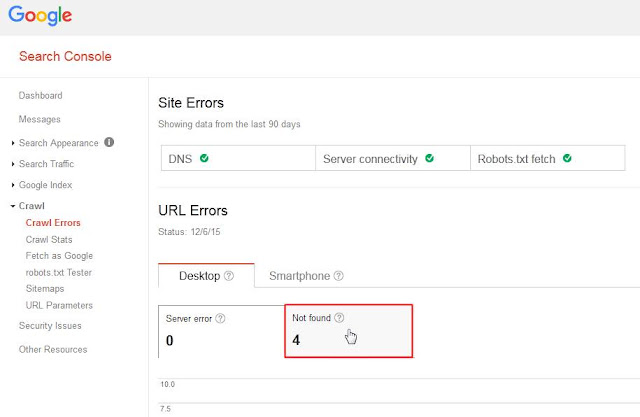
2. Kemudian klik tombol Crawl Errors untuk memperbaiki page not found maupun server error baik pada tampilan desktop ataupun smartphone

Cara Mengatasi URL Crawl Error 404 Di Webmaster Tool

3. Setelah itu klik tombol Not Found untuk melihat link link yang error atau tidak bisa dibuka
Cara Mengatasi URL Crawl Error 404 Di Webmaster Tool

5. Scroll kebawah, lalu klik salah satu link error tersebut yang ingin di hapus

Cara Mengatasi URL Crawl Error 404 Di Webmaster Tool

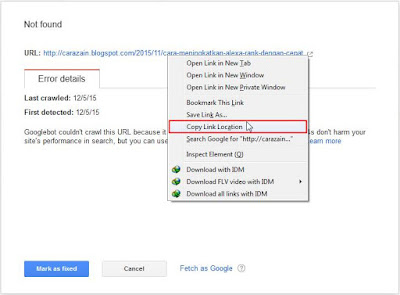
6. Maka akan tampil seperti gambar dibawah ini, kemudian klik kanan pada url tersebut dan pilih Copy Link Location
Cara Mengatasi URL Crawl Error 404 Di Webmaster Tool

7. Jika sudah di copy, setelah itu bisa klik tombol Cancel dulu

Cara Mengatasi URL Crawl Error 404 Di Webmaster Tool

8. Lihat menu di sebelah kiri, pada Google Index klik Remove URLs

Cara Mengatasi URL Crawl Error 404 Di Webmaster Tool

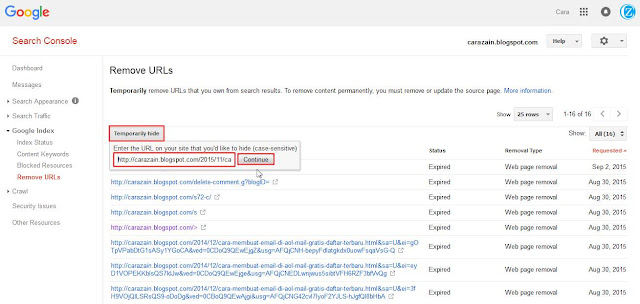
9. Kemudian klik tombol Temporary hide dan masukkan atau paste url (yang tadi di copy) ke dalam kotak, jika sudah klik Continue
Cara Mengatasi URL Crawl Error 404 Di Webmaster Tool

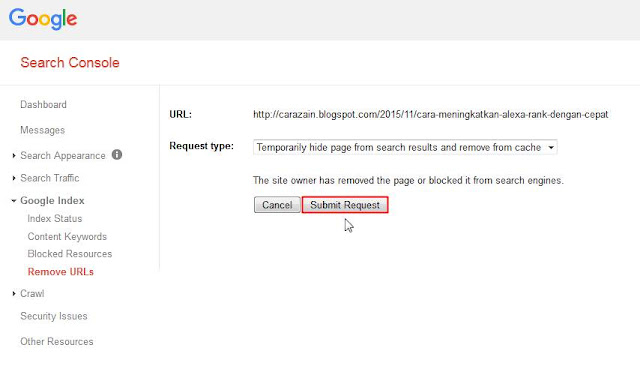
10. Setelah itu pada Request type pilih "Temporarily hide page from search result and remove from cache" lalu klik Submit Request
Cara Mengatasi URL Crawl Error 404 Di Webmaster Tool

11. Maka url / link yang error tadi sudah ditambahkan dengan status yang masih pending karena membutuhkan waktu untuk dihapus oleh webmaster tool, kemudian masuk lagi ke menu Crawl Errors

Cara Mengatasi URL Crawl Error 404 Di Webmaster Tool

12. Dan klik url yang sudah di submit request untuk dihapus tadi

Cara Mengatasi URL Crawl Error 404 Di Webmaster Tool

13. Setelah itu klik tombol Mark as fixed sebagai yang telah diperbaiki
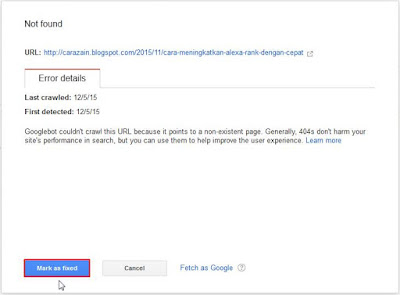
Cara Mengatasi URL Crawl Error 404 Di Webmaster Tool

14. Maka akan tampil Mark this error as fixed?, langsung saja klik Ok
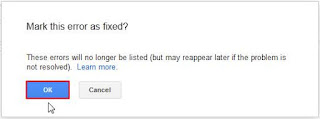
Cara Mengatasi URL Crawl Error 404 Di Webmaster Tool

15. Selesai maka salah satu url error tersebut sudah dihapus dan ulangi langkah diatas untuk mengatasi url error yang lainnya
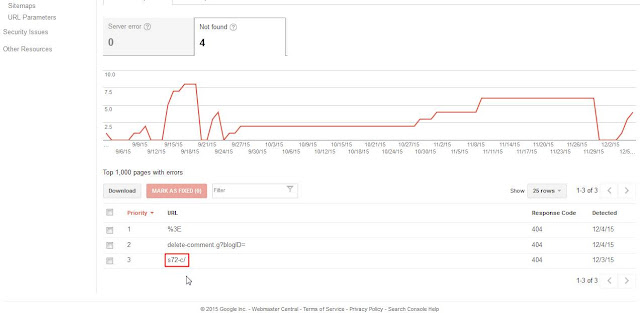
Cara Mengatasi URL Crawl Error 404 Di Webmaster Tool

Nah itulah bagaimana cara mengatasi crawl error di webmaster tool pada blogspot dengan mudah terbaru.

Semoga Bermanfaat

Kamis, 03 Desember 2015

Cara Membuat Title Tag Pada Judul Posting Agar SEO

Bagi sobat yang belum tahu, sebenarnya title tag adalah info text yang akan muncul ketika pointer mouse diarahkan pada sebuah link yang ada di blog. Title tag merupakan salah satu trik SEO sebab search engine suka dengan blog yang memasang alt dan title tag pada konten nya. Optimasi SEO on page dengan menambahkan title tag selain pada popular post dan blog archive juga yang tidak kalah pentingnya adalah di judul posting pada halaman depan blog yang bisa memperbaiki missing titles pada gambar serta linknya dan meningkatkan skor SEO di chkme.

Cara Membuat Title Tag Pada Judul Posting Agar SEO

Kali ini saya akan share gimana Cara Membuat Title Tag Pada Judul Posting Agar SEO, silahkan ikuti tutorial langkah langkah berikut lengkap beserta gambarnya buat sobat yang ingin menambahkan title tag di judul dan gambar pada artikel blog serta tombol read more nya.

Cara Membuat Title Tag Pada Judul Posting Blog : 

1. Masuk ke menu Template dan klik Edit HTML

Cara Membuat Title Tag Pada Judul Posting Agar SEO

2. Kemudian cari kode <a expr:href='data:post.link'>, gunakan Ctrl+F untuk memudahkan

Cara Membuat Title Tag Pada Judul Posting Agar SEO

3. Biasanya kode tersebut jumlahnya ada 3 di html jadi replace / ganti semua dengan kode berikut <a expr:href='data:post.link' expr:title='data:post.title'>

Cara Membuat Title Tag Pada Judul Posting Agar SEO

4. Selanjutnya cari kode <a expr:href='data:post.url'>, gunakan Ctrl+F untuk mempermudah

Cara Membuat Title Tag Pada Judul Posting Agar SEO

5. Biasanya kode tersebut jumlahnya ada 5 di html termasuk untuk gambar thumbnail pada artikel dan tombol read more jadi silahkan sobat replace / ganti semua dengan kode berikut

<a expr:href='data:post.url' expr:title='data:post.title'>

jika sudah klik Simpan Template.. Selesai

Cara Membuat Title Tag Pada Judul Posting Agar SEO

Nah itulah bagaimana menambahkan title tag pada judul artikel, gambar thumbnail artikel serta tombol read more nya di blogspot dengan mudah.

Semoga Bermanfaat

Cara Membuat Title Tag Pada Blog Archive Agar SEO

Arsip blog merupakan widget yang berfungsi menampilkan daftar artikel atau posting sesuai dengan tanggal dibuatnya posting tersebut dan biasanya terletak pada sidebar blog untuk memudahkan pengunjung menelusuri semua artikel yang ada di blog sobat. Selain pada popular post, menambahkan title tag secara otomatis pada blog archive juga perlu sebab dapat mengatasi error missing titles pada setiap link yang ada di arsip blog dan juga meningkatkan skor SEO di situs chkme.

Cara Membuat Title Tag Pada Blog Archive Agar SEO

Kali ini saya akan share gimana Cara Membuat Title Tag Pada Blog Archive Agar SEO, silahkan ikuti tutorial langkah langkah berikut lengkap beserta gambarnya buat sobat yang ingin menambahkan title tag di widget arsip blog.

Cara Membuat Title Tag Pada Arsip Blog :

1. Masuk ke menu Template lalu klik Edit HTML

Cara Membuat Title Tag Pada Blog Archive Agar SEO

2. Kemudian klik Lompat ke widget dan pilih BlogArchive1

Cara Membuat Title Tag Pada Blog Archive Agar SEO

3. Maka sobat akan menemukan kode seperti ini

<b:widget id='BlogArchive1' locked='false' title='Blog Archive' type='BlogArchive'>
 . . . .
</b:widget>

lalu hapus dan replace atau ganti dengan kode berikut

<b:widget id='BlogArchive1' locked='false' title='Blog Archive' type='BlogArchive'>
     <b:includable id='main'>
  <b:if cond='data:title'>
    <h2><data:title/></h2>
  </b:if>
  <div class='widget-content'>
<div style='overflow:auto; width:ancho; height:300px;'>
  <div id='ArchiveList'>
  <div expr:id='data:widget.instanceId + &quot;_ArchiveList&quot;'>
    <b:if cond='data:style == &quot;HIERARCHY&quot;'>
     <b:include data='data' name='interval'/>
    </b:if>
    <b:if cond='data:style == &quot;FLAT&quot;'>
      <b:include data='data' name='flat'/>
    </b:if>
    <b:if cond='data:style == &quot;MENU&quot;'>
      <b:include data='data' name='menu'/>
    </b:if>
  </div>
  </div>
  </div></div>
</b:includable>
     <b:includable id='flat' var='data'>
  <ul class='flat'>
    <b:loop values='data:data' var='i'>
      <li class='archivedate'>
        <a expr:href='data:i.url' expr:title='data:i.name'><data:i.name/></a> (<data:i.post-count/>)
      </li>
    </b:loop>
  </ul>
</b:includable>
     <b:includable id='interval' var='intervalData'>
  <b:loop values='data:intervalData' var='i'>
      <ul class='hierarchy'>
        <li expr:class='&quot;archivedate &quot; + data:i.expclass'>
          <b:include data='i' name='toggle'/>
          <a class='post-count-link' expr:href='data:i.url' expr:title='data:i.name'><data:i.name/></a>
            <span class='post-count' dir='ltr'>(<data:i.post-count/>)</span>
          <b:if cond='data:i.data'>
            <b:include data='i.data' name='interval'/>
          </b:if>
          <b:if cond='data:i.posts'>
            <b:include data='i.posts' name='posts'/>
          </b:if>
        </li>
      </ul>
  </b:loop>
</b:includable>
     <b:includable id='menu' var='data'>
  <select expr:id='data:widget.instanceId + &quot;_ArchiveMenu&quot;'>
    <option value=''><data:title/></option>
    <b:loop values='data:data' var='i'>
      <option exprsmilealue='data:i.url'><data:i.name/> (<data:i.post-count/>)</option>
    </b:loop>
  </select>
</b:includable>
     <b:includable id='posts' var='posts'>
  <ul class='posts'>
    <b:loop values='data:posts' var='i'>
      <li><a expr:href='data:i.url' expr:title='data:i.title'><data:i.title/></a></li>
    </b:loop>
  </ul>
</b:includable>
     <b:includable id='toggle' var='interval'>
  <b:if cond='data:interval.toggleId'>
  <b:if cond='data:interval.expclass == &quot;expanded&quot;'>
    <a class='toggle' href='javascript:void(0)'>
      <span class='zippy toggle-open'>&#9660;&#160;</span>
    </a>
  <b:else/>
    <a class='toggle' href='javascript:void(0)'>
      <span class='zippy'>
        <b:if cond='data:blog.languageDirection == &quot;rtl&quot;'>
          &#9668;&#160;
        <b:else/>
          &#9658;&#160;
        </b:if>
      </span>
    </a>
  </b:if>
 </b:if>
</b:includable>
   </b:widget>

Atau jika tidak ingin mereplace kode tersebut, sobat juga bisa hanya menambahkan kode yang berwarna biru sesuai pada kode diatas.

Jika sudah, klik Simpan template.. Selesai

Cara Membuat Title Tag Pada Blog Archive Agar SEO

Nah itulah bagaimana membuat title otomatis pada widget archive blog di blogspot dengan mudah.

Semoga Bermanfaat

Selasa, 01 Desember 2015

Cara Membuat Title Tag Pada Popular Post Blog Agar SEO

Bagi para blogger memasang widget popular post adalah salah satu hal yang utama untuk meningkatkan pageviews blog dan juga bisa menurunkan bounce rate sebab dengan adanya popular posts maka pengunjung bisa melihat posting artikel yang banyak dilihat atau dikunjungi orang. Namun supaya gadget populer post ini menjadi SEO friendly di blog maka perlu ditambahkan alt dan title tag secara otomatis yang dapat meningkatkan skor SEO di chkme.com dan mengatasi masalah missing descriptions dan missing titles baik pada gambar thumbnail maupun link nya.

Cara Membuat Title Tag Pada Popular Post Blog Agar SEO

Kali ini saya akan share gimana Cara Membuat Title Tag Pada Popular Post Blog Agar SEO, silahkan ikuti tutorial langkah langkah berikut lengkap beserta gambarnya buat sobat yang ingin menambahkan title dan alt tag di popular posts.

Cara Membuat Title dan Alt Tag pada Popular Post :

1. Masuk ke menu Template dan klik Edit HTML

Cara Membuat Title Tag Pada Popular Post Blog Agar SEO

2. Kemudian klik Lompat ke widget dan pilih PopularPosts1 seperti gambar dibawah

Cara Membuat Title Tag Pada Popular Post Blog Agar SEO

 3. Maka akan ada kode seperti ini  <b:widget id='PopularPosts1' locked='false' title='Popular Posts' type='PopularPosts'> . . . </b:widget> lalu hapus kode tersebut dan ganti dengan kode berikut

<b:widget id='PopularPosts1' locked='false' title='Popular Post' type='PopularPosts'>
     <b:includable id='main'>
  <b:if cond='data:title'><h2><data:title/></h2></b:if>
  <div class='widget-content popular-posts'>
    <ul>
      <b:loop values='data:posts' var='post'>
      <li>
        <b:if cond='data:showThumbnails == &quot;false&quot;'>
          <b:if cond='data:showSnippets == &quot;false&quot;'>
            <!-- (1) No snippet/thumbnail -->
            <a expr:href='data:post.href' expr:title='data:post.title'><data:post.title/></a>
          <b:else/>
            <!-- (2) Show only snippets -->
            <div class='item-title'><a expr:href='data:post.href' expr:title='data:post.title'><data:post.title/></a></div>
            <div class='item-snippet'><data:post.snippet/></div>
          </b:if>
        <b:else/>
          <b:if cond='data:showSnippets == &quot;false&quot;'>
            <!-- (3) Show only thumbnails -->
            <div class='item-thumbnail-only'>
              <b:if cond='data:post.thumbnail'>
                <div class='item-thumbnail'>
                  <a expr:href='data:post.href' expr:title='data:post.title' target='_blank'>
                    <img alt='image' border='0' expr:title='data:post.title' expr:height='data:thumbnailSize' expr:src='data:post.thumbnail' expr:width='data:thumbnailSize'/>
                  </a>
                </div>
              </b:if>
              <div class='item-title'><a expr:href='data:post.href' expr:title='data:post.title'><data:post.title/></a></div>
            </div>
            <div style='clear: both;'/>
          <b:else/>
            <!-- (4) Show snippets and thumbnails -->
            <div class='item-content'>
              <b:if cond='data:post.thumbnail'>
                <div class='item-thumbnail'>
                  <a expr:href='data:post.href' expr:title='data:post.title' target='_blank'>
                    <img alt='image' border='0' expr:title='data:post.title' expr:height='data:thumbnailSize' expr:src='data:post.thumbnail' expr:width='data:thumbnailSize'/>
                  </a>
                </div>
              </b:if>
              <div class='item-title'><a expr:href='data:post.href' expr:title='data:post.title'><data:post.title/></a></div>
              <div class='item-snippet'><data:post.snippet/></div>
            </div>
            <div style='clear: both;'/>
          </b:if>
        </b:if>
      </li>
      </b:loop>
    </ul>   
  </div>
</b:includable>
   </b:widget>

Atau jika tidak ingin mengganti semua kode tersebut, sobat juga bisa hanya dengan menambahkan kode yang berwarna biru saja sesuai pada kode diatas.

Jika sudah, selanjutnya klik Simpan Template.. Selesai

Cara Membuat Title Tag Pada Popular Post Blog Agar SEO

Nah itulah bagaimana membuat title tag pada widget popular post di blogspot dengan mudah.

Semoga Bermanfaat

Senin, 30 November 2015

Cara Menghilangkan Obeng Dan Tang Di Blogger Terbaru

Biasanya sering kita melihat gambar obeng dan tang pada tampilan blog ketika sedang log in di blogger. Sebenarnya tanda obeng dan tang adalah icon Quick Edit pada widget di blog yang berfungsi untuk memudahkan sobat sebagai pemilik blog melakukan pengeditan secara cepat tanpa harus masuk ke menu Tata Letak / Layout pada dashboard blogger. Namun banyak para blogger yang tidak suka dengan icon tersebut dan ingin menghapusnya karena selain menggangu tampilan blog juga bisa mengurangi skor SEO di chkme.com.

Cara Menghilangkan Obeng Dan Tang Di Blogger Terbaru

Kali ini saya akan share gimana Cara Menghilangkan Obeng Dan Tang Di Blogger Terbaru, silahkan ikuti tutorial langkah langkah berikut lengkap beserta gambarnya buat sobat yang ingin menghapus tanda icon gambar obeng dan tang pada blog.

2 Cara Menghilangkan Obeng dan Tang di Blog :

1. Cara Pertama adalah dengan menghidden atau menyembunyikan tanda obeng dan tang tersebut tanpa menghapus nya, silahkan masuk ke menu Template lalu klik Edit HTML

Cara Menghilangkan Obeng Dan Tang Di Blogger Terbaru

2. Cari kode ]]></b:skin>, gunakan Ctrl+F untuk mempermudah

Cara Menghilangkan Obeng Dan Tang Di Blogger Terbaru

3. Kemudian masukkan kode .quickedit{ display:none;} tepat di atas kode ]]></b:skin>, jika sudah klik Simpan Template

Cara Menghilangkan Obeng Dan Tang Di Blogger Terbaru

4. Cara Kedua adalah dengan menghapus icon obeng dan tang secara permanen, masih di menu Edit HTML cari kode <b:include name='quickedit'/>, gunakan Ctrl+F untuk memudahkan pencarian

Cara Menghilangkan Obeng Dan Tang Di Blogger Terbaru

5. Kemudian hapus kode tersebut lalu cari lagi kode <b:include name='quickedit'/> dan hapus lagi, ulangi sampai tidak ada lagi kode tersebut di dalam HTML blog sobat, jika sudah klik Simpan Template.. Selesai

Cara Menghilangkan Obeng Dan Tang Di Blogger Terbaru

#Catatan : Setiap sobat menambahkan 1 widget baru ke dalam blog melalui tata letak maka 1 icon obeng otomatis akan terbuat juga, jadi untuk cara kedua silahkan menghapus lagi icon obeng baru tersebut dengan cara seperti yang telah dijelaskan diatas setiap menambahkan widget baru.

Nah itulah 2 cara bagaimana menghilangkan gambar obeng dan tang di blogspot dengan mudah.

Semoga Bermanfaat

Minggu, 29 November 2015

Cara Mengatasi Missing Required Field Updated & Author

Tidak sedikit para blogger yang ketika blog nya di cek pada situs Structured Data Testing Tool mendapatkan warning atau peringatan error seperti Missing Required Field "Updated" dan Missing required hcard "author" yang akan membuat blog menjadi tidak SEO. Sebenarnya cara mengatasi nya sangat mudah dengan hanya perlu mengedit beberapa kode yang ada pada html template blog. Sebelumnya bagi sobat yang tidak tahu dengan author dan updated bisa melihat gambar dibawah ini, biasanya author (nama pemilik situs) dan updated (waktu posting) terletak di setiap atas artikel pada blog.


Cara Mengatasi Missing Required Field Updated & Author

Kali ini saya akan share gimana Cara Mengatasi Missing Required Field Updated & Author, silahkan ikuti tutorial langkah langkah berikut lengkap beserta gambarnya buat sobat yang ingin memperbaiki error structured data di google webmaster testing tool pada blog.

Cara Mengatasi Masalah Warning Missing Updated dan Author : 

1. Masuk ke menu Template lalu klik Edit HTML

Cara Mengatasi Missing Required Field Updated & Author

2. Cari kode <div class='postmeta'>, gunakan Ctrl + F untuk memudahkan. Lalu tepat dibawahnya ada kode <span class='author'>Posted by <data:post.author/> </span> ganti dengan kode berikut :

<span class='author'><span class='post-author vcard'><data:top.authorLabel/> <span class='fn'><a href='https://plus.google.com/117511547413890020323' rel='publisher' title='Publisher'><data:post.author/></a></span></span></span>

Cara Mengatasi Missing Required Field Updated & Author

3. Kode pada kotak merah ganti dengan url google plus sobat

Cara Mengatasi Missing Required Field Updated & Author

4. Kemudian cari kode <data:post.timestamp/>, gunakan Ctrl + F untuk mempermudah

Cara Mengatasi Missing Required Field Updated & Author

5. Lalu replace atau ganti dengan kode <span class='updated'><data:post.timestamp/></span>

Cara Mengatasi Missing Required Field Updated & Author

6. Cari lagi kode <data:post.timestamp/> yang kedua

Cara Mengatasi Missing Required Field Updated & Author

7. Ganti lagi dengan kode <span class='updated'><data:post.timestamp/></span>, jika sudah klik Simpan template

Cara Mengatasi Missing Required Field Updated & Author

8. Setelah disimpan, coba buka situs www.developers.google.com/structured-data/testing-tool lalu klik Fetch URL

Cara Mengatasi Missing Required Field Updated & Author

9. Masukkan url blog sobat lalu klik tombol FETCH & VALIDATE untuk mengecek hasilnya

Cara Mengatasi Missing Required Field Updated & Author

10. Jika sukses maka akan muncul tulisan updated dan author nya serta statusnya All good, selesai..

Cara Mengatasi Missing Required Field Updated & Author

Nah itulah bagaimana mengatasi error structured data blog pada webmaster tool agar SEO.

Semoga Bermanfaat

Cara Meningkatkan Alexa Rank Dengan Cepat Terbaru

Alexa rank merupakan kebalikan dari google pagerank yang mana jika semakin kecil angkanya maka situs tersebut akan semakin populer contohnya seperti google.com yang menempati peringkat #1 lalu diikuti facebook.com peringkat #2, youtube #3, yahoo #4 dan seterusnya. Banyak para blogger berlomba-lomba untuk merampingkan alexa rank agar SEO sebab sangat berperan penting dalam karir blogging untuk mendapatkan nilai jual blog yang tinggi.

Biasanya pada blog baru, alexa rank tidak menampilkan angka atau no data tapi jika sudah lama dan blog sudah memiliki banyak artikel maka angka rankingnya akan muncul baik global maupun yang indonesia. Namun ada juga yang bingung kenapa blognya yang sudah mempunyai traffic tinggi tapi alexa rank nya masih jutaan bahkan puluhan juta, oleh sebab itu untuk mengatasi nya mungkin bisa melihat tips tips yang akan dijelaskan dibawah ini.


Cara Meningkatkan Alexa Rank Dengan Cepat Terbaru

Kali ini saya akan share gimana Cara Meningkatkan Alexa Rank Dengan Cepat Terbaru, silahkan ikuti tutorial langkah langkah berikut lengkap beserta gambarnya buat sobat yang ingin menaikkan ranking alexa di blog atau website.

Tips Agar Alexa Rank Cepat Turun :

1. Rutin Posting Artikel
Posting atau update artikel yang berkualitas secara rutin dan teratur minimal 1 kali sehari atau 3-4 kali dalam satu minggu adalah cara yang manjur dan jitu untuk bisa merampingkan alexa rank blog, wordpress, mwb ( mywapblog ) atau website sobat.

2. Claim Your Site
Mendaftar kemudian klaim dan verifikasi untuk memasukkan situs pada alexa sangat diperlukan untuk mengecilkan alexa rank sebab script alexa yang terpasang di dalam template blog dapat memudahkan alexa untuk memberikan peringkat. Selengkapnya klik Cara Mendaftarkan Blog Ke Alexa Rank Lengkap Terbaru

3. Pasang Alexa Toolbar
Menurut banyak sumber, semakin banyak orang yang sebelumnya sudah memasang toolbar ini (termasuk sobat sebagai pemilik situs) lalu mengakses atau mengunjungi blog sobat maka akan masuk perhitungan oleh alexa, yang besar kemungkinan akan dapat menurunkan alexa rank. Selengkapnya klik Cara Memasang Alexa Toolbar Di Firefox Dan Chrome Baru

4. Pasang Widget Alexa
Menambahkan widget alexa ke dalam situs sobat selain untuk mengetahui atau menampilkan rank alexa pada tampilan blog, juga dipercaya dapat membantu untuk tingkatkan atau naikin pagerank alexa. Selengkapnya klik Cara Memasang Widget Alexa Rank Di Blog Gratis Terbaru

5. Rajin Blogwalking
Blogwalking adalah aktifitas yang biasa para blogger lakukan dengan tujuan untuk saling berkomentar di blog agar mendapatkan banyak traffic yang akan membuat alexa rank kita cepat ramping.

Nah itulah bagaimana cara meningkatkan alexa rank sebuah website blog dengan mudah.

Semoga Bermanfaat
 
Blog Ubaidillah11. Copyright ©2012 | Template by Blogger Templates Designer Published..Blogger Templates