Cara Mudah Backup seluruh Artikel postingan blogspot sebenarnya sangat mudah, setidaknya ini harus kita perhatikan karena kelemahan blog yang kita buat menggunakan blogspot atau blogger adalah kita sebagai pemilik blog tidak memiliki hak penuh terhadap blog itu sendiri, artinya blog berflatform blogspot meskipun kita isi dengan banyak artikel, dan kita modifikasi se indah mungkin, tetap saja
Sabtu, 13 Februari 2016

Cara Mengganti Background Blog Dengan Gambar/Foto/HTML
Label:
Blog
Background blog adalah tampilan latar belakang dari sebuah blog yang berbeda pada setiap template yang dipakai dan biasanya secara default hanya berupa warna saja. Mengganti background blog juga dapat membuat blog menjadi indah dan memberikan kenyamanan pada pengunjung agar betah untuk berlama-lama di blog tersebut serta dapat mengecilkan bounce rate blog yang sangat baik untuk SEO. Bagi para blogger yang bosan dengan tampilan background blognya dan ingin mengubahnya dengan gambar yang keren bisa mengikuti langkah berikut ini.

Kali ini saya akan share gimana Cara Mengganti Background Blog Dengan Gambar/Foto/HTML, silahkan ikuti tutorial langkah langkah berikut lengkap beserta gambarnya buat sobat yang ingin ganti / mengubah background dengan gambar, warna, atau animasi bergerak sesuai dengan keinginan agar membuat nya menjadi keren.
Cara Mengganti Background Blog Sesuai Keinginan :
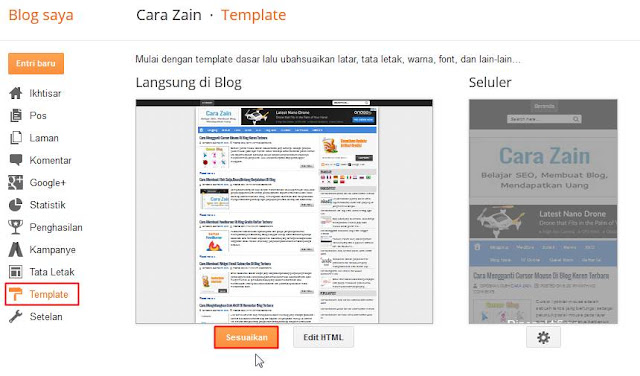
1. Bikin background blog seperti gambar diatas yaitu dengan cara masuk ke menu Template dan klik Sesuaikan
2. Kemudian pilih menu Latar Belakang dan klik Gambar latar seperti berikut

3. Setelah itu akan muncul tampilan berikut, pilih kategori yang diinginkan lalu klik salah satu gambar background yang disukai atau sobat juga bisa klik unggah gambar untuk upload gambar / foto sendiri untuk dijadikan background blog, jika sudah silahkan klik Selesai maka background blog sobat akan berubah menjadi gambar tersebut

4. Jika cara diatas tidak bisa disebabkan blog sudah diganti templatenya dengan hasil download maka bisa menggunakan cara berikut yaitu masuk menu Template dan klik Edit HTML

5. Kemudian cari kode body{background: ,gunakan Ctrl+F untuk mempermudah pencarian

6. Setelah itu ganti kode yang ditandai warna merah dengan url gambar milik sobat, jika sudah klik Simpan template.. Selesai

#Catatan : Format gambar yang dapat digunakan menjadi background adalah jpg, gif, png dengan ukuran hingga 300kb tapi disarankan dibawah 50kb agar loading blog tidak berat dan untuk mendapatkan latar belakang penuh bisa gunakan gambar dengan ukuran 1800x1600 atau lebih besar serta jika ingin posisi gambar tetap ketika di scroll maka harus memiliki panjang minimal 860px contoh 1400x880
Nah itulah bagaimana mengganti background blog dengan gambar / foto / html dengan mudah dan cepat.
Semoga Bermanfaat
Kali ini saya akan share gimana Cara Mengganti Background Blog Dengan Gambar/Foto/HTML, silahkan ikuti tutorial langkah langkah berikut lengkap beserta gambarnya buat sobat yang ingin ganti / mengubah background dengan gambar, warna, atau animasi bergerak sesuai dengan keinginan agar membuat nya menjadi keren.
Cara Mengganti Background Blog Sesuai Keinginan :
1. Bikin background blog seperti gambar diatas yaitu dengan cara masuk ke menu Template dan klik Sesuaikan

2. Kemudian pilih menu Latar Belakang dan klik Gambar latar seperti berikut

3. Setelah itu akan muncul tampilan berikut, pilih kategori yang diinginkan lalu klik salah satu gambar background yang disukai atau sobat juga bisa klik unggah gambar untuk upload gambar / foto sendiri untuk dijadikan background blog, jika sudah silahkan klik Selesai maka background blog sobat akan berubah menjadi gambar tersebut

4. Jika cara diatas tidak bisa disebabkan blog sudah diganti templatenya dengan hasil download maka bisa menggunakan cara berikut yaitu masuk menu Template dan klik Edit HTML

5. Kemudian cari kode body{background: ,gunakan Ctrl+F untuk mempermudah pencarian

6. Setelah itu ganti kode yang ditandai warna merah dengan url gambar milik sobat, jika sudah klik Simpan template.. Selesai
#Catatan : Format gambar yang dapat digunakan menjadi background adalah jpg, gif, png dengan ukuran hingga 300kb tapi disarankan dibawah 50kb agar loading blog tidak berat dan untuk mendapatkan latar belakang penuh bisa gunakan gambar dengan ukuran 1800x1600 atau lebih besar serta jika ingin posisi gambar tetap ketika di scroll maka harus memiliki panjang minimal 860px contoh 1400x880
Nah itulah bagaimana mengganti background blog dengan gambar / foto / html dengan mudah dan cepat.
Semoga Bermanfaat
4 Tips Meningkatkan keamanan Pada Blog anda
Label:
Blogger Tips
4 Cara Meningkatkan keamanan Pada Blog anda - Blogspot sampai saat ini menjadi salah satu blog paling populer yang banyak sekali digunakan, banyak alasan kenapa para blogger lebih memilih blogspot, beberapa diantaranya adalah blog berflatform blogspot adalah satu-satunya milik google kemungkinan besar akan menjadi anak emas, tentu akan mendapatkan perhatian khusus di mata mesin pencari google,
Kamis, 11 Februari 2016
Cara Mengganti Cursor Mouse Di Blog Keren Terbaru
Label:
Blog
Cursor / pointer mouse adalah sebuah tanda yang berfungsi sebagai petunjuk posisi mouse pada layar monitor. Kursor biasanya berbentuk tanda panah, namun kita dapat mengubah bentuknya sesuai dengan keinginan atau merubahnya menjadi animasi yang keren, lucu, unik dan bergerak. Bagi para blogger mengganti kursor adalah salah satu cara untuk membuat blog nya menjadi lebih bagus dan menarik sebab cursor merupakan bagian penting dari sebuah blog untuk menarik perhatian pengunjung.

Kali ini saya akan share gimana Cara Mengganti Cursor Mouse Di Blog Keren Terbaru, silahkan ikuti tutorial langkah langkah berikut lengkap beserta gambarnya buat sobat yang ingin merubah kursor / pointer pada blog dengan animasi dan membuat nya menjadi keren.
Cara Mengganti Kursor Blog Dengan Animasi Keren :
1. Bikin cursor seperti gambar diatas yaitu dengan cara buka situs www.cursors-4u.com, lalu lihat disebelah kiri layar terdapat beberapa pilihan kategori, silahkan pilih sesuai dengan keinginan
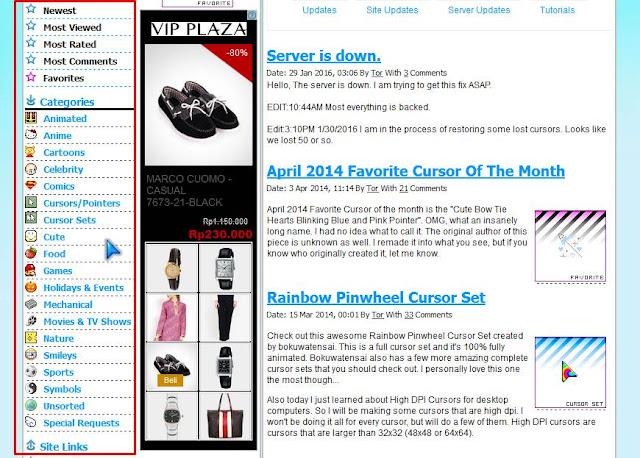
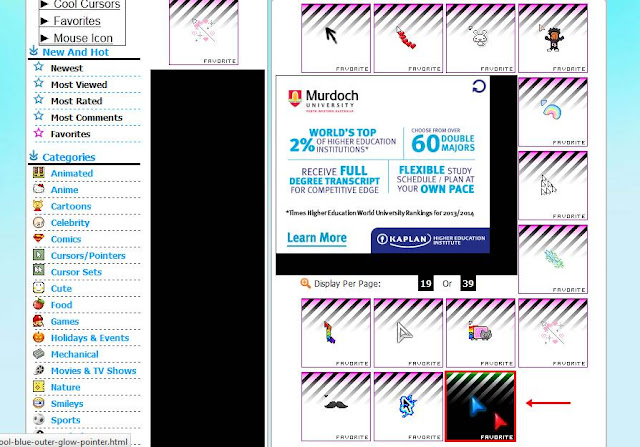
2. Kemudian klik gambar icon cursor yang sobat suka
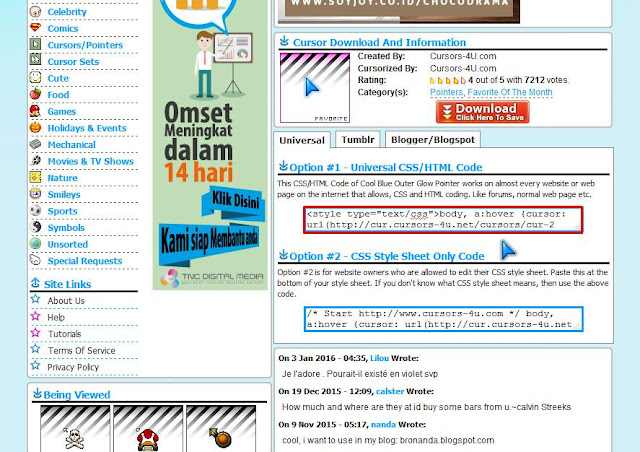
3. Setelah itu copy script kode yang ada pada CSS/HTML Code seperti gambar berikut
4. Jika sudah di copy lalu masuk ke menu Template pada blogger dan klik Edit HTML

5. Kemudian cari kode </head>, gunakan Ctrl+F untuk memudahkan

6. Setelah itu paste atau masukkan kode yang tadi tepat diatas kode </head>, jika sudah klik Simpan template.. Selesai

7. Berikut adalah contoh hasil kursor blog yang berhasil diubah

8. Pada situs www.cursors-4u.com tersebut memiliki banyak kumpulan berbagai macam gambar kursor serta ada yang bergerak / animasi, namun jika sobat ingin membuat kursor dengan gambar sendiri juga bisa yaitu dengan mengganti kode yang berwarna merah pada script kode dibawah ini dengan url gambar kursor sobat dan masukkan tepat diatas kode </head> lalu klik Simpan template.. Selesai
Nah itulah bagaimana mengganti cursor mouse di blog dengan mudah dan cepat.
Semoga Bermanfaat
Kali ini saya akan share gimana Cara Mengganti Cursor Mouse Di Blog Keren Terbaru, silahkan ikuti tutorial langkah langkah berikut lengkap beserta gambarnya buat sobat yang ingin merubah kursor / pointer pada blog dengan animasi dan membuat nya menjadi keren.
Cara Mengganti Kursor Blog Dengan Animasi Keren :
1. Bikin cursor seperti gambar diatas yaitu dengan cara buka situs www.cursors-4u.com, lalu lihat disebelah kiri layar terdapat beberapa pilihan kategori, silahkan pilih sesuai dengan keinginan

2. Kemudian klik gambar icon cursor yang sobat suka

3. Setelah itu copy script kode yang ada pada CSS/HTML Code seperti gambar berikut

4. Jika sudah di copy lalu masuk ke menu Template pada blogger dan klik Edit HTML

5. Kemudian cari kode </head>, gunakan Ctrl+F untuk memudahkan

6. Setelah itu paste atau masukkan kode yang tadi tepat diatas kode </head>, jika sudah klik Simpan template.. Selesai

7. Berikut adalah contoh hasil kursor blog yang berhasil diubah

8. Pada situs www.cursors-4u.com tersebut memiliki banyak kumpulan berbagai macam gambar kursor serta ada yang bergerak / animasi, namun jika sobat ingin membuat kursor dengan gambar sendiri juga bisa yaitu dengan mengganti kode yang berwarna merah pada script kode dibawah ini dengan url gambar kursor sobat dan masukkan tepat diatas kode </head> lalu klik Simpan template.. Selesai
<style type='text/css'>HTML,BODY{cursor: url("URL GAMBAR"), auto;}</style>
Nah itulah bagaimana mengganti cursor mouse di blog dengan mudah dan cepat.
Semoga Bermanfaat
Selasa, 09 Februari 2016
Cara Membuat Efek Salju,Daun,Bintang Berjatuhan Di Blog
Label:
Blog
Mempercantik tampilan blog dengan menambahkan efek seperti hujan salju, daun yang berguguran serta bintang yang berjatuhan dapat memberikan kesan indah dan blog akan terlihat lebih hidup. Ini merupakan salah satu cara menghias atau memperindah tampilan blog agar pengunjung merasa senang dan betah untuk berkunjung di blog sobat yang terdapat salju, daun atau bintang yang turun secara terus - menerus tanpa berhenti dari atas layar.

Kali ini saya akan share gimana Cara Membuat Efek Salju, Daun, Bintang Berjatuhan Di Blog, silahkan ikuti tutorial langkah langkah berikut lengkap beserta gambarnya buat sobat yang ingin menambahkan / memberi / memasang efek hujan salju, daun, bintang bertaburan / berguguran pada blog yang keren.
Cara Membuat Efek Salju, Daun dan Bintang di Blog Terbaru :
1. Bikin efek hujan salju, daun dan bintang jatuh seperti gambar di atas yaitu dengan cara masuk ke menu Template dan klik Edit HTML

2. Kemudian cari kode </body>, gunakan ctrl+f untuk memudahkan pencarian
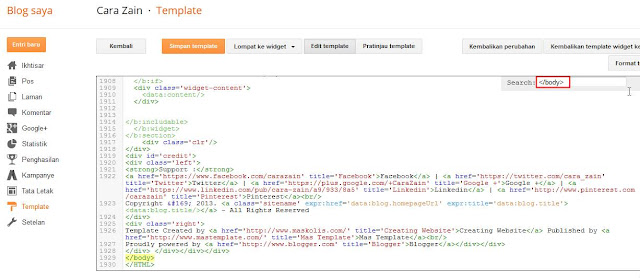
3. Setelah itu masukkan script berikut tepat di atas kode </body>, sobat bisa pilih salah satu yang disukai dari ketiga script dibawah ini, jika sudah dimasukkan kode scriptnya, silahkan klik Simpan template.. Selesai
Efek Salju :
Efek Daun :
Efek Bintang :

4. Berikut adalah contoh hasilnya :


Nah itulah bagaimana membuat efek salju, daun dan bintang berjatuhan di blog dengan mudah dan cepat.
Semoga Bermanfaat
Kali ini saya akan share gimana Cara Membuat Efek Salju, Daun, Bintang Berjatuhan Di Blog, silahkan ikuti tutorial langkah langkah berikut lengkap beserta gambarnya buat sobat yang ingin menambahkan / memberi / memasang efek hujan salju, daun, bintang bertaburan / berguguran pada blog yang keren.
Cara Membuat Efek Salju, Daun dan Bintang di Blog Terbaru :
1. Bikin efek hujan salju, daun dan bintang jatuh seperti gambar di atas yaitu dengan cara masuk ke menu Template dan klik Edit HTML

2. Kemudian cari kode </body>, gunakan ctrl+f untuk memudahkan pencarian

3. Setelah itu masukkan script berikut tepat di atas kode </body>, sobat bisa pilih salah satu yang disukai dari ketiga script dibawah ini, jika sudah dimasukkan kode scriptnya, silahkan klik Simpan template.. Selesai
Efek Salju :
<script src='http://yourjavascript.com/1171704334/efek-salju-faisal.js' type='text/javascript'/>
Efek Daun :
<script src='https://faisal-fachrueza.googlecode.com/svn/efekdaun.js' type='text/javascript'></script>
Efek Bintang :
<script src='https://faisal-fachrueza.googlecode.com/svn/efekbintang.js' type='text/javascript'></script>

4. Berikut adalah contoh hasilnya :
Efek Salju

Efek Daun

Efek Bintang

Nah itulah bagaimana membuat efek salju, daun dan bintang berjatuhan di blog dengan mudah dan cepat.
Semoga Bermanfaat
Rabu, 03 Februari 2016
Cara Membuat Feedburner Di Blog Gratis Daftar Terbaru
Label:
Blog
Feedburner adalah suatu layanan gratis dari google yang berguna untuk meningkatkan pembaca tetap atau pelanggan di blog sobat. Sebelumnya saya ada share cara membuat widget email subscribe yang berfungsi sebagai kotak langganan artikel melalui email bagi pengunjung dan untuk memasang widget tersebut diperlukan alamat feedburner dari blog sobat yang bisa didapatkan dengan cara mendaftar di situs feedburner tersebut.

Kali ini saya akan share gimana Cara Membuat Feedburner Di Blog Gratis Daftar Terbaru, silahkan ikuti tutorial langkah langkah berikut lengkap beserta gambarnya buat sobat yang ingin mendaftar dan memasang feedburner google pada blogspot.
Cara Mendaftar Feedburner Di Blog :
1. Bikin alamat feedburner blog yaitu dengan cara masuk ke situs www.feedburner.com lalu login dengan menggunakan gmail sobat

2. Kemudian masukkan url blog sobat seperti pada gambar dan klik Next

3. Setelah itu untuk Identify Feed Source pilih seperti pada gambar dan klik Next

4. Lalu masukkan Feed Title / judul feed dan Feed Address yang nanti akan menjadi alamat feedburner blog sobat, jika sudah klik Next

5. Selanjutnya langsung saja klik Next

6. Kemudian centang beberapa option seperti pada gambar dan klik Next

7. Selesai.. maka sobat telah mendaftarkan blog di web feedburner dan mendapatkan alamat feedburner yang akan digunakan untuk membuat widget email subscribe
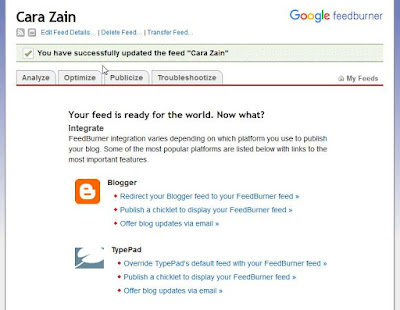
Nah itulah bagaimana membuat feedburner di blog dengan mudah dan cepat.
Semoga Bermanfaat
Kali ini saya akan share gimana Cara Membuat Feedburner Di Blog Gratis Daftar Terbaru, silahkan ikuti tutorial langkah langkah berikut lengkap beserta gambarnya buat sobat yang ingin mendaftar dan memasang feedburner google pada blogspot.
Cara Mendaftar Feedburner Di Blog :
1. Bikin alamat feedburner blog yaitu dengan cara masuk ke situs www.feedburner.com lalu login dengan menggunakan gmail sobat

2. Kemudian masukkan url blog sobat seperti pada gambar dan klik Next

3. Setelah itu untuk Identify Feed Source pilih seperti pada gambar dan klik Next

4. Lalu masukkan Feed Title / judul feed dan Feed Address yang nanti akan menjadi alamat feedburner blog sobat, jika sudah klik Next

5. Selanjutnya langsung saja klik Next

6. Kemudian centang beberapa option seperti pada gambar dan klik Next

7. Selesai.. maka sobat telah mendaftarkan blog di web feedburner dan mendapatkan alamat feedburner yang akan digunakan untuk membuat widget email subscribe

Nah itulah bagaimana membuat feedburner di blog dengan mudah dan cepat.
Semoga Bermanfaat
Selasa, 02 Februari 2016
Cara Membuat Widget Email Subscribe Di Blog Terbaru
Label:
Blog
Email Subscribe adalah widget yang sangat berguna bagi pengunjung maupun para blogger sebab setiap ada update artikel baru maka secara otomatis akan mengirim email ke pembaca tersebut yang sudah mendaftarkan atau memasukkan emailnya di kotak subscribe dan jika artikelnya disukai maka mereka tidak akan segan untuk berkunjung lagi ke blog tersebut, yang pasti bisa membuat blog menjadi lebih SEO serta mendapatkan banyak traffic dari gadget kotak berlangganan lewat email dengan tampilan yang keren ini.

Kali ini saya akan share gimana Cara Membuat Widget Email Subscribe Di Blog Terbaru, silahkan ikuti tutorial langkah langkah berikut lengkap beserta gambarnya buat sobat yang ingin memasang kotak berlangganan via email pada blog.
Sebelum membuat widget email subscribe ini sobat harus mempunyai alamat feedburner, jika belum punya bisa buat dulu dengan mudah silahkan klik disini
Cara Membuat Subscribe Di Blog Yang Keren :
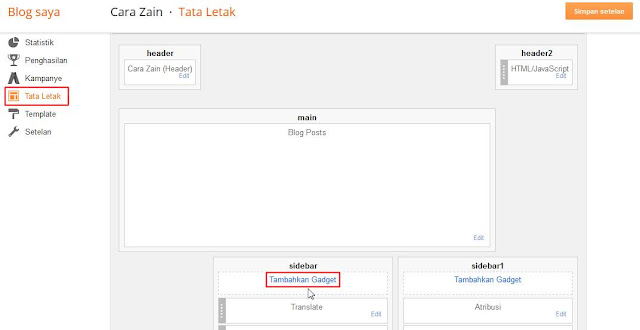
1. Bikin kotak subscribe seperti di atas yaitu dengan cara masuk ke menu Tata Letak lalu pada bagian sidebar klik Tambahkan Gadget
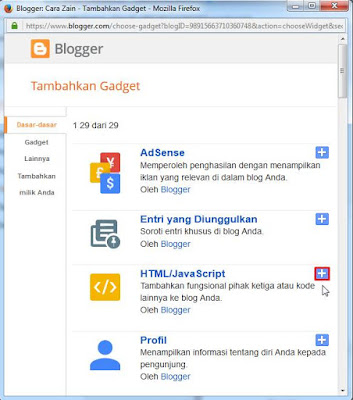
2. Kemudian klik tombol plus pada HTML/Javascript
3. Setelah itu masukkan kode berikut ke dalam isi konten, sebelumnya ganti kode berwarna merah dengan alamat feedburner blog sobat, kode berwarna biru ganti sesuai dengan keinginan dan kode berwarna hijau ganti dengan alamat twitter dan google plus sobat, jika sudah klik Simpan.. Selesai

Nah itulah bagaimana membuat widget email subscribe dengan mudah dan cepat.
Semoga Bermanfaat
Kali ini saya akan share gimana Cara Membuat Widget Email Subscribe Di Blog Terbaru, silahkan ikuti tutorial langkah langkah berikut lengkap beserta gambarnya buat sobat yang ingin memasang kotak berlangganan via email pada blog.
Sebelum membuat widget email subscribe ini sobat harus mempunyai alamat feedburner, jika belum punya bisa buat dulu dengan mudah silahkan klik disini
Cara Membuat Subscribe Di Blog Yang Keren :
1. Bikin kotak subscribe seperti di atas yaitu dengan cara masuk ke menu Tata Letak lalu pada bagian sidebar klik Tambahkan Gadget

2. Kemudian klik tombol plus pada HTML/Javascript

3. Setelah itu masukkan kode berikut ke dalam isi konten, sebelumnya ganti kode berwarna merah dengan alamat feedburner blog sobat, kode berwarna biru ganti sesuai dengan keinginan dan kode berwarna hijau ganti dengan alamat twitter dan google plus sobat, jika sudah klik Simpan.. Selesai
<style>
#dgenera-blog {
border: 0;
margin-bottom: 10px;
margin: 0 auto;
width:300px;
}
#email-news-subscribe .email-box{
padding: 0px 0px;
font-family: "Arial","Helvetica",sans-serif;
height:38px;}
#email-news-subscribe .email-box input.email{
background:#FFFFFF;
border: 1px solid #dedede;
color: #999;
padding: 7px 10px 8px 10px;
-moz-border-radius: 3px;
-webkit-border-radius: 3px;
-o-border-radius: 3px;
-ms-border-radius: 3px;
-khtml-border-radius: 3px;
border-radius: 3px;
border-image: initial;
font-family: "Arial","Helvetica",sans-serif;}
#email-news-subscribe .email-box input.email:focus{color:#333}
#email-news-subscribe .email-box input.subscribe{
background: -moz-linear-gradient(center top,#666 0,#333 100%);
background: -webkit-gradient(linear,left top,left bottom,color-stop(0,#666),color-stop(1,#333));
font-family: "Arial","Helvetica",sans-serif;
border-radius:3px;
-moz-border-radius:3px;
-webkit-border-radius:3px;
border:1px solid #333;
color:white;
padding:7px 14px;
margin-left:3px;
font-weight:bold;
font-size:12px;
cursor:pointer;
border-image: initial;}
#email-news-subscribe .email-box input.subscribe:hover{
background-image:-moz-linear-gradient(top,#333,#666);
background-image:-webkit-gradient(linear,left top,left bottom,from(#333),to(#666)); filter:progid:DXImageTransform.Microsoft.Gradient(startColorStr=#ffffff,endColorStr=#ebebeb);
outline:0;-moz-box-shadow:0 0 3px #999;
-webkit-box-shadow:0 0 3px #999;
box-shadow:0 0 3px #999
-pie-background:linear-gradient(270deg,#ffda4d,#ff9b00);
border-radius:3px;
-moz-border-radius:3px;
-webkit-border-radius:3px;
border:1px solid #333;
color:#FFFFFF;
}
#other-social-bar {
padding: 0px;
overflow: hidden;
height:37px;
margin-top:-8px;
}
#other-social-bar ul {list-style: none outside none; padding-left: 4px;}
#other-social-bar .other-follow {
float: left;
overflow: hidden;
padding:5px;
width: 270px;}
#other-social-bar .other-follow ul {
list-style: none outside none;
padding-left: 4px;}
#other-social-bar .other-follow li {
display:inline;
border:0;
}
#other-social-bar .other-follow li a {
font-size: 12px;
color:#666;
font-weight: bold; font-family:arial;
display:inline;
}
#other-social-bar .other-follow li.my-rss {
background: url('https://blogger.googleusercontent.com/img/b/R29vZ2xl/AVvXsEi13qXxWXsM062FNApTDsv2srrALaJw_ZzSJIqpRuN1l5DencgUzzEI1Z8a9Xhf2Y2JuDwE59AfOFY0nj1woaz71awY1utHZa0WLsQs7jfyb94DKvDLcBzpywogONXcXtXv53QUHGCHnMo/s400/rss-16x16.png') no-repeat transparent;
line-height: 3;
padding: 0px 3px 1px 20px;
width: 60px;
margin-bottom:0px;
margin-left:1px;}
#other-social-bar .other-follow li.my-rss a, #other-social-bar .other-follow li.my-twitter a, #other-social-bar .other-follow li.my-gplus a{
text-decoration:none;
}
#other-social-bar .other-follow li.my-rss a:hover, #other-social-bar .other-follow li.my-twitter a:hover, #other-social-bar .other-follow li.my-gplus a:hover{
text-decoration:underline;
}
#other-social-bar .other-follow li.my-twitter {
background: url('https://blogger.googleusercontent.com/img/b/R29vZ2xl/AVvXsEgPFxmqpoBNJ6MEmZMy-4V3Pycnjp2o6pkacFn3OXUkaA8aX3wxAddfdLR90HqAvD4juipxXqCGzOsBwDcAd6r1VpQU5zZ8WfC2wiCJ2xpoErn6Lfq6FHfnyuA-aAsylXylPjw2aQujR8w/s400/twitter%2527.png') no-repeat transparent;
line-height: 3;
padding: 0px 3px 1px 20px;
width: 60px;
margin-bottom:0px;}
#other-social-bar .other-follow li.my-gplus {
background: url(https://blogger.googleusercontent.com/img/b/R29vZ2xl/AVvXsEjRub17ZLnZFz4b9r3T3qXazIiyEbRF3ech5Dr2RBLMdLzRX0M10SAWZPyWIdR4HNpjykiP1VX85lsb4mKALYD3DewTKqsC3LxIBmoThORlSP9rGYzTg64O2BM_QtH5CK0ZpcsogW9ccHE/s400/gplus-16x16.png) no-repeat transparent;
line-height: 3;
width: 60px;
padding: 0px 3px 1px 20px;
margin-bottom:0px;}
.emailicon {
background: url("https://blogger.googleusercontent.com/img/b/R29vZ2xl/AVvXsEhsspdMCXStmX-h_QRUt8XmztC3IMsQw2BbtDz8tlSXm-n3AUDla6PSQuSsWvVxQj2jTNYTzrKGq5caSXUbHo1LqjpUHfLG13oZ6IxvF8WdckEl6AbzZRwVyWCJAJbJTNJ26Fr7P4dqPZcs/s400/MBT-RSS-FEED.gif") no-repeat scroll 0px 2px transparent;
padding: 0px 20px 8px 110px;
min-height:100px;
margin: 0px;
width: 183px;
line-height: 20px;
vertical-align: middle;
font-size: 14px;
color: rgb(51, 51, 51);
}
.emailicon p {
color:#FF8604;
font-size: 20px;
font-weight: normal;
font-family: impact;
padding:60 0px 10px 0px;
margin:0;
padding-top: 20px;
line-height: 25px;
text-shadow: 0px 1px 0px #fff, 0px 2px 0px #C6C6C6;
}
</style>
<!--[if IE]>
<style>
#email-news-subscribe .email-box input.subscribe{
background: #333;
}
</style>
<![endif]-->
<div id="carazain-blog" >
<div class="emailicon"><p>Dapatkan Update Artikel Gratis! </p></div>
<div id="email-news-subscribe">
<div class="email-box"> <form action="http://feedburner.google.com/fb/a/mailverify" method="post" target="popupwindow" onsubmit="window.openundefined'http://feedburner.google.com/fb/a/mailverify?uri=carazain', 'popupwindow', 'scrollbars=yes,width=550,height=520');return true">
<input gtbfieldid="10" class="email" type="text" style="width: 160px; font-size: 12px;" id="email" name="email"value="Enter Email Anda Disini..." onblur="if (this.value == '') {this.value = 'Enter your email here...';}" onfocus="if (this.value == 'Enter your email here...') {this.value = '';}" type="text" />
<input type="hidden" value="carazain" name="uri" /> <input type="hidden" name="loc" value="en_US" /> <input class="subscribe" name="commit" type="submit" value="Subscribe" /> </form> </div> </div>
<div id="other-social-bar">
<ul class="other-follow">
<li class="my-rss"> <a rel="nofollow" title="RSS" href="http://feeds.feedburner.com/carazain" target="_blank">RSS Feed</a> </li>
<li class="my-twitter"> <a rel="nofollow" title="twitter" rel="author" href="https://twitter.com/cara_zain" target="_blank">Twitter</a> </li>
<li class="my-gplus"> <a rel="nofollow" title="Google Plus" rel="author" href=https://plus.google.com/u/0/+carazain target="_blank">Google Plus</a> </li>
</ul>
</div>
</div>

Nah itulah bagaimana membuat widget email subscribe dengan mudah dan cepat.
Semoga Bermanfaat
Langganan:
Postingan (Atom)
