Selasa, 09 Februari 2016

Cara Membuat Efek Salju,Daun,Bintang Berjatuhan Di Blog

Mempercantik tampilan blog dengan menambahkan efek seperti hujan salju, daun yang berguguran serta bintang yang berjatuhan dapat memberikan kesan indah dan blog akan terlihat lebih hidup. Ini merupakan salah satu cara menghias atau memperindah tampilan blog agar pengunjung merasa senang dan betah untuk berkunjung di blog sobat yang terdapat salju, daun atau bintang yang turun secara terus - menerus tanpa berhenti dari atas layar.

Cara Membuat Efek Salju,Daun,Bintang Berjatuhan Di Blog

Kali ini saya akan share gimana Cara Membuat Efek Salju, Daun, Bintang Berjatuhan Di Blog, silahkan ikuti tutorial langkah langkah berikut lengkap beserta gambarnya buat sobat yang ingin menambahkan / memberi / memasang efek hujan salju, daun, bintang bertaburan / berguguran pada blog yang keren.

Cara Membuat Efek Salju, Daun dan Bintang di Blog Terbaru :

1. Bikin efek hujan salju, daun dan bintang jatuh seperti gambar di atas yaitu dengan cara masuk ke menu Template dan klik Edit HTML

Cara Membuat Efek Salju,Daun,Bintang Berjatuhan Di Blog

2. Kemudian cari kode </body>, gunakan ctrl+f untuk memudahkan pencarian
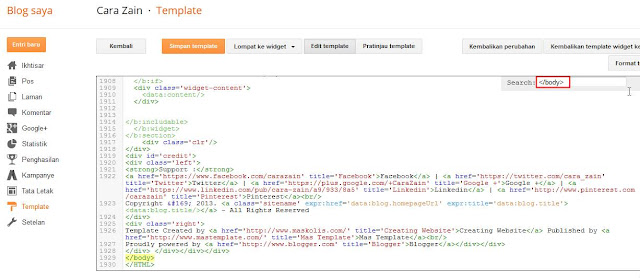
Cara Membuat Efek Salju,Daun,Bintang Berjatuhan Di Blog

3. Setelah itu masukkan script berikut tepat di atas kode </body>, sobat bisa pilih salah satu yang disukai dari ketiga script dibawah ini, jika sudah dimasukkan kode scriptnya, silahkan klik Simpan template.. Selesai

Efek Salju :
<script src='http://yourjavascript.com/1171704334/efek-salju-faisal.js' type='text/javascript'/>

Efek Daun :
<script src='https://faisal-fachrueza.googlecode.com/svn/efekdaun.js' type='text/javascript'></script>

Efek Bintang :
<script src='https://faisal-fachrueza.googlecode.com/svn/efekbintang.js' type='text/javascript'></script>


Cara Membuat Efek Salju,Daun,Bintang Berjatuhan Di Blog

4. Berikut adalah contoh hasilnya :

Efek Salju
Cara Membuat Efek Salju,Daun,Bintang Berjatuhan Di Blog

Efek Daun
Cara Membuat Efek Salju,Daun,Bintang Berjatuhan Di Blog

Efek Bintang
Cara Membuat Efek Salju,Daun,Bintang Berjatuhan Di Blog

Nah itulah bagaimana membuat efek salju, daun dan bintang berjatuhan di blog dengan mudah dan cepat.

Semoga Bermanfaat

Rabu, 03 Februari 2016

Cara Membuat Feedburner Di Blog Gratis Daftar Terbaru

Feedburner adalah suatu layanan gratis dari google yang berguna untuk meningkatkan pembaca tetap atau pelanggan di blog sobat. Sebelumnya saya ada share cara membuat widget email subscribe yang berfungsi sebagai kotak langganan artikel melalui email bagi pengunjung dan untuk memasang widget tersebut diperlukan alamat feedburner dari blog sobat yang bisa didapatkan dengan cara mendaftar di situs feedburner tersebut.

Cara Membuat Feedburner Di Blog Gratis Daftar Terbaru

Kali ini saya akan share gimana Cara Membuat Feedburner Di Blog Gratis Daftar Terbaru, silahkan ikuti tutorial langkah langkah berikut lengkap beserta gambarnya buat sobat yang ingin mendaftar dan memasang feedburner google pada blogspot.

Cara Mendaftar Feedburner Di Blog :

1. Bikin alamat feedburner blog yaitu dengan cara masuk ke situs www.feedburner.com lalu login dengan menggunakan gmail sobat

Cara Membuat Feedburner Di Blog Gratis Daftar Terbaru

2. Kemudian masukkan url blog sobat seperti pada gambar dan klik Next

Cara Membuat Feedburner Di Blog Gratis Daftar Terbaru

3. Setelah itu untuk Identify Feed Source pilih seperti pada gambar dan klik Next

Cara Membuat Feedburner Di Blog Gratis Daftar Terbaru

4. Lalu masukkan Feed Title / judul feed dan Feed Address yang nanti akan menjadi alamat feedburner blog sobat, jika sudah klik Next

Cara Membuat Feedburner Di Blog Gratis Daftar Terbaru

5. Selanjutnya langsung saja klik Next

Cara Membuat Feedburner Di Blog Gratis Daftar Terbaru

6. Kemudian centang beberapa option seperti pada gambar dan klik Next

Cara Membuat Feedburner Di Blog Gratis Daftar Terbaru

7. Selesai.. maka sobat telah mendaftarkan blog di web feedburner dan mendapatkan alamat feedburner yang akan digunakan untuk membuat widget email subscribe

Cara Membuat Feedburner Di Blog Gratis Daftar Terbaru

Nah itulah bagaimana membuat feedburner di blog dengan mudah dan cepat.

Semoga Bermanfaat

Selasa, 02 Februari 2016

Cara Membuat Widget Email Subscribe Di Blog Terbaru

Email Subscribe adalah widget yang sangat berguna bagi pengunjung maupun para blogger sebab setiap ada update artikel baru maka secara otomatis akan mengirim email ke pembaca tersebut yang sudah mendaftarkan atau memasukkan emailnya di kotak subscribe dan jika artikelnya disukai maka mereka tidak akan segan untuk berkunjung lagi ke blog tersebut, yang pasti bisa membuat blog menjadi lebih SEO serta mendapatkan banyak traffic dari gadget kotak berlangganan lewat email dengan tampilan yang keren ini.
Cara Membuat Widget Email Subscribe Di Blog Terbaru

Kali ini saya akan share gimana Cara Membuat Widget Email Subscribe Di Blog Terbaru, silahkan ikuti tutorial langkah langkah berikut lengkap beserta gambarnya buat sobat yang ingin memasang kotak berlangganan via email pada blog.

Sebelum membuat widget email subscribe ini sobat harus mempunyai alamat feedburner, jika belum punya bisa buat dulu dengan mudah silahkan klik disini

Cara Membuat Subscribe Di Blog Yang Keren :

1. Bikin kotak subscribe seperti di atas yaitu dengan cara masuk ke menu Tata Letak lalu pada bagian sidebar klik Tambahkan Gadget

Cara Membuat Widget Email Subscribe Di Blog Terbaru

2. Kemudian klik tombol plus pada HTML/Javascript

Cara Membuat Widget Email Subscribe Di Blog Terbaru

3. Setelah itu masukkan kode berikut ke dalam isi konten, sebelumnya ganti kode berwarna merah dengan alamat feedburner blog sobat, kode berwarna biru ganti sesuai dengan keinginan dan kode berwarna hijau ganti dengan alamat twitter dan google plus sobat, jika sudah klik Simpan.. Selesai

<style>
    #dgenera-blog {
        border: 0;
        margin-bottom: 10px;
        margin: 0 auto;
            width:300px;
    }
    #email-news-subscribe .email-box{
        padding: 0px 0px;
        font-family: "Arial","Helvetica",sans-serif;
       height:38px;}
    #email-news-subscribe .email-box input.email{
        background:#FFFFFF;
        border: 1px solid #dedede;
        color: #999;
        padding: 7px 10px 8px 10px;
        -moz-border-radius: 3px;
        -webkit-border-radius: 3px;
        -o-border-radius: 3px;
        -ms-border-radius: 3px;
        -khtml-border-radius: 3px;
        border-radius: 3px;
        border-image: initial;
        font-family: "Arial","Helvetica",sans-serif;}
    #email-news-subscribe .email-box input.email:focus{color:#333}
#email-news-subscribe .email-box input.subscribe{
        background: -moz-linear-gradient(center top,#666 0,#333 100%);
        background: -webkit-gradient(linear,left top,left bottom,color-stop(0,#666),color-stop(1,#333));
        font-family: "Arial","Helvetica",sans-serif;
        border-radius:3px;
        -moz-border-radius:3px;
        -webkit-border-radius:3px;
        border:1px solid #333;
        color:white;  
        padding:7px 14px;
        margin-left:3px;
        font-weight:bold;
        font-size:12px;
        cursor:pointer;
        border-image: initial;}
    #email-news-subscribe .email-box input.subscribe:hover{
        background-image:-moz-linear-gradient(top,#333,#666);
        background-image:-webkit-gradient(linear,left top,left bottom,from(#333),to(#666));        filter:progid:DXImageTransform.Microsoft.Gradient(startColorStr=#ffffff,endColorStr=#ebebeb);
        outline:0;-moz-box-shadow:0 0 3px #999;
        -webkit-box-shadow:0 0 3px #999;
        box-shadow:0 0 3px #999
        -pie-background:linear-gradient(270deg,#ffda4d,#ff9b00);
        border-radius:3px;
        -moz-border-radius:3px;
        -webkit-border-radius:3px;
        border:1px solid #333;
        color:#FFFFFF;
     }
    #other-social-bar {
        padding: 0px;
        overflow: hidden;
           height:37px;
         margin-top:-8px;
    }
    #other-social-bar ul {list-style: none outside none; padding-left: 4px;}
    #other-social-bar .other-follow {
        float: left;
        overflow: hidden;
        padding:5px;
        width: 270px;}
    #other-social-bar .other-follow ul {
        list-style: none outside none;
        padding-left: 4px;}
    #other-social-bar .other-follow li {
        display:inline;
        border:0;
      }
    #other-social-bar .other-follow li a {
        font-size: 12px;
        color:#666;
        font-weight: bold; font-family:arial;
        display:inline;
        }
    #other-social-bar .other-follow li.my-rss {
        background: url('https://blogger.googleusercontent.com/img/b/R29vZ2xl/AVvXsEi13qXxWXsM062FNApTDsv2srrALaJw_ZzSJIqpRuN1l5DencgUzzEI1Z8a9Xhf2Y2JuDwE59AfOFY0nj1woaz71awY1utHZa0WLsQs7jfyb94DKvDLcBzpywogONXcXtXv53QUHGCHnMo/s400/rss-16x16.png') no-repeat transparent;
        line-height: 3;
        padding: 0px 3px 1px 20px;
        width: 60px;
        margin-bottom:0px;
            margin-left:1px;}
    #other-social-bar .other-follow li.my-rss a, #other-social-bar .other-follow li.my-twitter a, #other-social-bar .other-follow li.my-gplus a{
    text-decoration:none;
    }
    #other-social-bar .other-follow li.my-rss a:hover, #other-social-bar .other-follow li.my-twitter a:hover, #other-social-bar .other-follow li.my-gplus a:hover{
    text-decoration:underline;
    }
    #other-social-bar .other-follow li.my-twitter {
        background: url('https://blogger.googleusercontent.com/img/b/R29vZ2xl/AVvXsEgPFxmqpoBNJ6MEmZMy-4V3Pycnjp2o6pkacFn3OXUkaA8aX3wxAddfdLR90HqAvD4juipxXqCGzOsBwDcAd6r1VpQU5zZ8WfC2wiCJ2xpoErn6Lfq6FHfnyuA-aAsylXylPjw2aQujR8w/s400/twitter%2527.png') no-repeat transparent;
        line-height: 3;
        padding: 0px 3px 1px 20px;
        width: 60px;
        margin-bottom:0px;}
    #other-social-bar .other-follow li.my-gplus {
        background: url(https://blogger.googleusercontent.com/img/b/R29vZ2xl/AVvXsEjRub17ZLnZFz4b9r3T3qXazIiyEbRF3ech5Dr2RBLMdLzRX0M10SAWZPyWIdR4HNpjykiP1VX85lsb4mKALYD3DewTKqsC3LxIBmoThORlSP9rGYzTg64O2BM_QtH5CK0ZpcsogW9ccHE/s400/gplus-16x16.png) no-repeat transparent;
        line-height: 3;
        width: 60px;
        padding: 0px 3px 1px 20px;
        margin-bottom:0px;}
.emailicon {
    background: url("https://blogger.googleusercontent.com/img/b/R29vZ2xl/AVvXsEhsspdMCXStmX-h_QRUt8XmztC3IMsQw2BbtDz8tlSXm-n3AUDla6PSQuSsWvVxQj2jTNYTzrKGq5caSXUbHo1LqjpUHfLG13oZ6IxvF8WdckEl6AbzZRwVyWCJAJbJTNJ26Fr7P4dqPZcs/s400/MBT-RSS-FEED.gif") no-repeat scroll 0px 2px transparent;
     padding: 0px 20px 8px 110px;
    min-height:100px;
    margin: 0px;
    width: 183px;
    line-height: 20px;
    vertical-align: middle;
    font-size: 14px;
    color: rgb(51, 51, 51);
}
.emailicon p {
color:#FF8604;
font-size: 20px;
font-weight: normal;
font-family:  impact;
padding:60 0px 10px 0px;
margin:0;
padding-top: 20px;
line-height: 25px;
text-shadow: 0px 1px 0px #fff, 0px 2px 0px #C6C6C6;
}
    </style>
    <!--[if IE]>
    <style>
    #email-news-subscribe .email-box input.subscribe{
        background: #333;
        }
    </style>
    <![endif]-->
<div id="carazain-blog" >
<div class="emailicon"><p>Dapatkan Update Artikel Gratis! </p></div>
<div id="email-news-subscribe">
<div class="email-box"> <form action="http://feedburner.google.com/fb/a/mailverify" method="post" target="popupwindow" onsubmit="window.openundefined'http://feedburner.google.com/fb/a/mailverify?uri=carazain', 'popupwindow', 'scrollbars=yes,width=550,height=520');return true">
<input gtbfieldid="10" class="email" type="text" style="width: 160px; font-size: 12px;" id="email" name="email"value="Enter Email Anda Disini..." onblur="if (this.value == &#39;&#39;) {this.value = &#39;Enter your email here...&#39;;}" onfocus="if (this.value == &#39;Enter your email here...&#39;) {this.value = &#39;&#39;;}" type="text" />
<input type="hidden" value="carazain" name="uri" /> <input type="hidden" name="loc" value="en_US" /> <input class="subscribe" name="commit" type="submit" value="Subscribe" /> </form> </div> </div>
<div id="other-social-bar">
<ul class="other-follow">
<li class="my-rss"> <a rel="nofollow" title="RSS" href="http://feeds.feedburner.com/carazain" target="_blank">RSS Feed</a> </li>
<li class="my-twitter"> <a rel="nofollow" title="twitter" rel="author" href="https://twitter.com/cara_zain"  target="_blank">Twitter</a> </li>
<li class="my-gplus"> <a rel="nofollow" title="Google Plus" rel="author" href=https://plus.google.com/u/0/+carazain target="_blank">Google Plus</a> </li>
</ul>
</div>
</div>

Cara Membuat Widget Email Subscribe Di Blog Terbaru

Nah itulah bagaimana membuat widget email subscribe dengan mudah dan cepat.

Semoga Bermanfaat

Sabtu, 30 Januari 2016

Cara Menghilangkan Link Aktif Di Komentar Blog Terbaru

Link aktif di komentar blog merupakan sebuah link hidup yang terdapat pada kata / kalimat di sebuah komentar blog dan dapat di klik yang akan menuju ke alamat link tersebut. Banyak orang yang berkomentar pada blog dengan memasukkan link aktif pada kata katanya, biasanya dengan tujuan untuk mendapatkan backlink dari blog yang dikomentarinya. Namun komentar dengan link aktif merupakan komentar spam yang dapat merugikan pemilik blog karena bisa menurunkan ranking dari search engine. Apalagi jika blog mempunyai banyak komentar setiap harinya maka akan menyusahkan pemilik blog untuk menghapus komentar spam tersebut. Maka dari itu untuk mengatasinya berikut cara mudah menghilangkan url aktif pada komentar blog secara otomatis.

Cara Menghilangkan Link Aktif Di Komentar Blog Terbaru

Kali ini saya akan share gimana Cara Menghilangkan Link Aktif Di Komentar Blog Terbaru, silahkan ikuti tutorial langkah langkah berikut lengkap beserta gambarnya buat sobat yang ingin menghapus link aktif pada komentar blog.

Cara Menghilangkan Link Aktif Pada Komentar :

1. Menghapus link aktif di komentar seperti gambar di atas yaitu dengan cara masuk ke menu Template lalu klik Edit HTML

Cara Menghilangkan Link Aktif Di Komentar Blog Terbaru
 2. Kemudian cari kode </body>, gunakan Ctrl+F untuk memudahkan

Cara Menghilangkan Link Aktif Di Komentar Blog Terbaru

3. Lalu masukkan script kode berikut tepat di atas kode </body>, jika sudah klik Simpan template

 <script type='text/javascript'>
//<![CDATA[
function blockLinks(parentID, children) {
 var parent = document.getElementById(parentID),
 content = parent.getElementsByTagName(children);
 for (var i = 0; i < content.length; i++) {
  if (content[i].innerHTML.indexOf('</a>') !== -1) {
   content[i].innerHTML = content[i].innerHTML.replace(/<a[^>]*>|<\/a>/g, ""); 
  }
 }
}
blockLinks('comments', 'p');
//]]>
</script>


Cara Menghilangkan Link Aktif Di Komentar Blog Terbaru

4. Maka link aktif yang ada di komentar tersebut akan hilang dan menjadi teks biasa seperti gambar berikut

Cara Menghilangkan Link Aktif Di Komentar Blog Terbaru

5. Atau sobat juga bisa mengganti komentar yang ada link aktif nya dengan tulisan yang sobat inginkan seperti gambar berikut

Cara Menghilangkan Link Aktif Di Komentar Blog Terbaru

6. Tinggal masukkan kode berikut tepat diatas kode </body>, ganti tulisan warna merah sesuai keinginan sobat, jika sudah klik Simpan template.. Selesai

<script type='text/javascript'>
//<![CDATA[
function blockLinks(parentID, children) {
 var parent = document.getElementById(parentID),
 content = parent.getElementsByTagName(children);
 for (var i = 0; i < content.length; i++) {
  if (content[i].innerHTML.indexOf('</a>') !== -1) {
   content[i].innerHTML = "Komentar mengandung <mark>link aktif</mark> Dilarang nyepam!";     }
 }
}
blockLinks('comments', 'p');
//]]>
</script>

Cara Menghilangkan Link Aktif Di Komentar Blog Terbaru

Nah itulah bagaimana menghilangkan link aktif di komentar blog dengan mudah dan cepat.

Semoga Bermanfaat

Rekomendasi Browser Terbaik Android

Berikut ini saya akan memberikan rekomendasi browser terbaik di android. Di setiap browser antara satu dan yang lainnya mempunyai kelebihan dan kekurangannya masing-masing. Disini yang saya akan bahas ada 2 browser, UCbrowser dan Mozilla Firefox. Langsung saja.
  1. UCBrowser peramban web satu ini menyediakan downloader sendiri untuk penggunanya. Dan juga memblokir iklan-iklan yang muncul di sebuah website yang kita kunjungi. Dan artinya dengan menggunakan UCBrowser kita dapat menghemat kuota pemakaian kita dalam melakukan browsing di internet. Browser ini juga menyediakan pilihan link website populer seperti kaskus, facebook, instagram, youtube dan banyak lagi yang lainnya. Browser ini sangat di rekomendasikan untuk anda yang sering browsing internet.
  2. Mozilla Firefox merupakan peramban web yang sama seperti di mozilla firefox yang digunakan di komputer pada umumnya. Yang membedakan hanya ukurannya saja. Browser ini di rekomendasikan untuk penggunaan yang lebih lengkap seperti menggunakan browser di komputer. Seperti pengiriman laporan, tugas sekolah melalui android. Mozilla firefox mendukung pembukaan website yang menggunakan Javascript, flash yang tidak bisa digunakan di browser lainnya. Kekurangannya mozilla firefox tidak menge-block iklan2 yang keluar di website yang kita kunjungi.
Dari pengalaman saya sendiri, kedua browser ini sudah melengkapi kebutuhan saya dalam menggunakan browser di android. Untuk sekedar browsing, baca2 artikel, ataupun mendownload mp3 ataupun menonton video, saya menggunakan UCbrowser. Dan untuk membuka website2 yang perlu Javascript, saya menggunakan Mozilla Firefox.

Sebenarnya masih banyak browser2 yang lainnya. Tapi saya hanya merekomendasikan 2 browser ini saja, karena sudah melengkapi kekurangan antara satu dan lainnya. Terima kasih sudah mau berkunjung ke blog sederhana saya ini, semoga bermanfaat.

Cara Memasang Emoticon Di Komentar Blog Terbaru

Emoticon adalah lambang, simbol, karakter yang menunjukkan ekspresi atau perasaan seseorang seperti senyum, tertawa, sedih, cemberut, marah, menangis dan lain sebagainya yang biasanya digunakan ketika sedang chatting di sosial media ataupun saat berkomentar di blog. Biasanya para blogger memasang emoticon ini pada kotak komentar blog dengan tujuan untuk mempercantik tampilan blog, menjadikannya lebih hidup, dan dapat membuat pengunjung lebih suka dan tertarik pada blog tersebut.

Cara Memasang Emoticon Di Komentar Blog Terbaru

Kali ini saya akan share gimana Cara Memasang Emoticon Di Komentar Blog Terbaru, silahkan ikuti tutorial langkah langkah berikut lengkap beserta gambarnya buat sobat yang ingin membuat atau pasang emoticon pada komentar blog.

Cara Menambahkan Emoticon Di Komentar Blog :

1. Bikin emoticon di komentar blog seperti gambar di atas yaitu dengan cara masuk ke menu Template lalu klik Edit HTML

Cara Memasang Emoticon Di Komentar Blog Terbaru

2. Kemudian sobat bisa cari kode ]]></b:skin>, gunakan Ctrl+F untuk memudahkan

Cara Memasang Emoticon Di Komentar Blog Terbaru

3. Lalu masukkan kode berikut ini tepat di atas kode ]]></b:skin>

.emoWrap { position:relative; padding:10px; margin-bottom:7px; background:#fff; background-image:-ms-linear-gradient(right,#FFFFFF 0%,#FFF9F2 100%); background-image:-moz-linear-gradient(right,#FFFFFF 0%,#FFF9F2 100%); background-image:-o-linear-gradient(right,#FFFFFF 0%,#FFF9F2 100%); background-image:-webkit-gradient(linear,right top,left top,color-stop(0,#FFFFFF),color-stop(1,#FFF9F2)); background-image:-webkit-linear-gradient(right,#FFFFFF 0%,#FFF9F2 100%); background-image:linear-gradient(to left,#FFFFFF 0%,#FFF9F2 100%); border:3px solid #860000; -moz-border-radius:5px; -webkit-border-radius:5px; border-radius:5px; box-shadow:0 4px 6px rgba(0,0,0,0.1),0 1px 1px rgba(0,0,0,0.3); -moz-box-shadow:0 4px 6px rgba(0,0,0,0.1),0 1px 1px rgba(0,0,0,0.3); -webkit-box-shadow:0 4px 6px rgba(0,0,0,0.1),0 1px 1px rgba(0,0,0,0.3); box-shadow:0 2px 6px rgba(0,0,0,0.1),0 1px 1px rgba(0,0,0,0.3); font-weight:normal; color:#333; } .emoWrap:after { content:""; position:absolute; bottom:-10px; left:10px; border-top:10px solid #860000; border-right:20px solid transparent; width:0; height:0; line-height:0; }

Cara Memasang Emoticon Di Komentar Blog Terbaru

4. Setelah itu cari lagi kode </body>, gunakan Ctrl+F untuk mempermudah

Cara Memasang Emoticon Di Komentar Blog Terbaru

5. Lalu masukkan kode berikut tepat diatas kode </body>, jika sudah klik Simpan template.. Selesei

<b:if cond='data:blog.pageType == &quot;item&quot;'>
<script type='text/javascript'>
//<![CDATA[
jQuery(document).ready(function () {emoticonx({
emoRange:"#comments p, div.emoWrap",
putEmoAbove:"iframe#comment-editor",
topText:"Click to see the code!",
emoMessage:"To insert emoticon you must added at least one space before the code."
})
});
//]]>
</script>
<script src='https://cdn.rawgit.com/Brando07/share/newbe/seocips-emo.js' type='text/javascript'/>
</b:if>

Cara Memasang Emoticon Di Komentar Blog Terbaru

Nah itulah bagaimana memasang emoticon di komentar blog dengan mudah dan cepat.

Semoga Bermanfaat

Jumat, 29 Januari 2016

Cara Membuat Tulisan Di Atas Kotak Komentar Terbaru

Perlunya membuat tulisan di atas kotak komentar blog bagi para blogger yang memiliki banyak komentar di artikel nya sebab dapat mengingatkan para pengunjung tentang peraturan dan larangan dalam berkomentar di blog nya seperti berbahasa dengan sopan, berkomentar sesuai dengan topik, tidak melakukan spam atau promosi, tidak menaruh link aktif dan lain sebagainya. Maka dari itu dengan menambahkan pesan di atas kolom komentar blog bisa menjadi pengingat untuk para komentator blog serta dapat mencegah adanya komentar yang tidak baik pada blog sobat.

Cara Membuat Tulisan Di Atas Kotak Komentar Terbaru

Kali ini saya akan share gimana Cara Membuat Tulisan Di Atas Kotak Komentar Terbaru, silahkan ikuti tutorial langkah langkah berikut lengkap beserta gambarnya buat sobat yang ingin menambahkan pesan di atas kolom komentar blog.

Cara Membuat Tulisan Di Atas Kotak Komentar Blog :

1. Bikin tulisan di atas kotak komentar seperti gambar di atas yaitu dengan cara masuk ke menu Setelan lalu klik Pos dan Komentar

Cara Membuat Tulisan Di Atas Kotak Komentar Terbaru

2. Kemudian scroll ke bawah halaman dan pada pesan formulir komentar klik Tambahkan

Cara Membuat Tulisan Di Atas Kotak Komentar Terbaru

3. Lalu tulis pesan yang sobat inginkan pada kotak tersebut, jika sudah klik Simpan setelan.. Selesai

Cara Membuat Tulisan Di Atas Kotak Komentar Terbaru

Nah itulah bagaimana membuat tulisan di atas kotak komentar blog dengan mudah dan cepat.

Semoga Bermanfaat
 
Blog Ubaidillah11. Copyright ©2012 | Template by Blogger Templates Designer Published..Blogger Templates